IPTV su PC Windows 11 e 10: I Migliori Programmi 2026
Come guardare IPTV su computer Windows 11 e 10: VLC Media Player, IPTV Smarters Pro per Windows, accelerazione GPU e configurazione a 50 FPS.
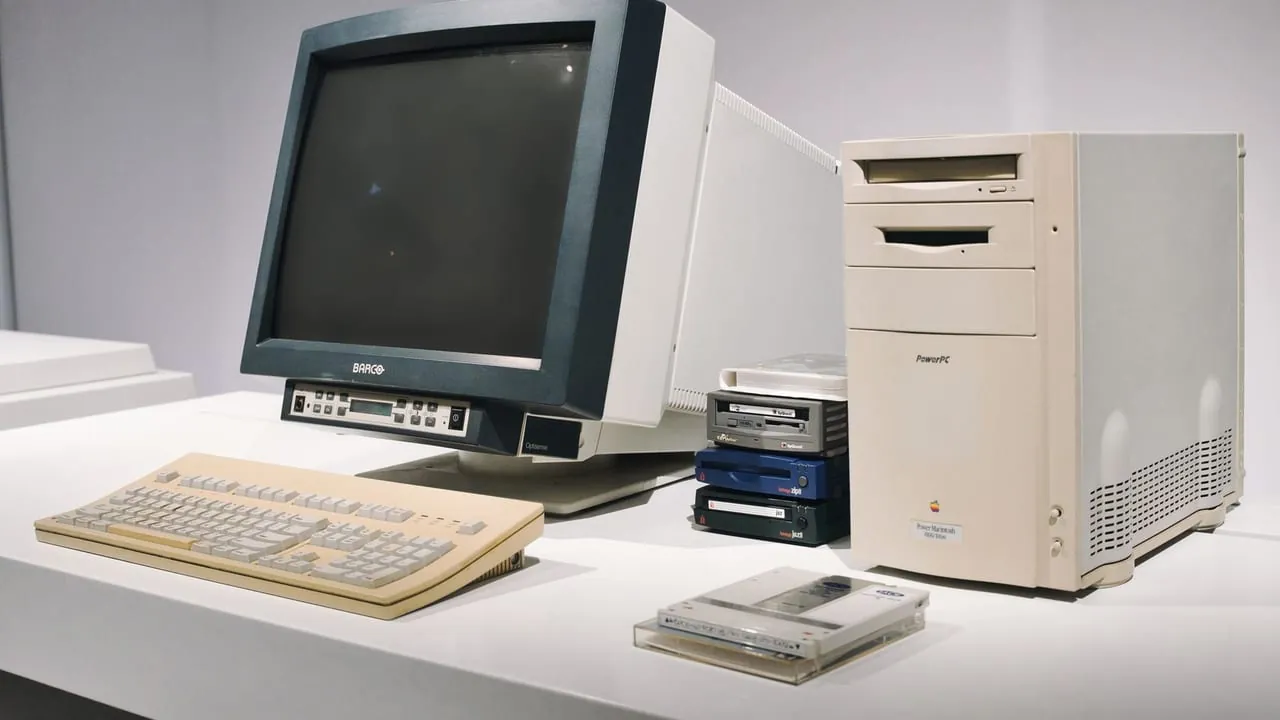
Guardare l IPTV su PC Windows 11 o 10 e semplice e garantisce prestazioni eccezionali grazie all accelerazione grafica della scheda video. E possibile utilizzare IPTV Smarters Pro per Windows o VLC Media Player con playlist M3U.
Cosa Devi Sapere Prima di Scegliere
- Sfrutta la potenza delle schede video dedicate (Nvidia GeForce, AMD Radeon, Intel Iris) per lo streaming 4K.
- Compatibile con software gratuiti e completi come IPTV Smarters Pro per Windows e VLC Media Player.
- Ideale per seguire gli eventi sportivi su monitor ad alta frequenza di aggiornamento o doppi schermi.
- Possibilita di collegare il computer alla TV del salotto tramite cavo HDMI a 50 Hz.
I Vantaggi dello Streaming IPTV su Computer Windows
Guardare la televisione e gli eventi sportivi su personal computer (desktop o notebook con sistema operativo Windows 11 o Windows 10) offre una serie di vantaggi unici rispetto agli schermi tradizionali: la possibilita di lavorare o studiare tenendo una partita aperta a lato dello schermo, la flessibilita di collegare monitor ad alto refresh rate e la potenza delle schede grafiche dedicate (Nvidia GeForce RTX, AMD Radeon o Intel Arc) che gestiscono la decodifica hardware dei codec pesanti senza consumare risorse CPU.
Inoltre, per chi viaggia frequentemente per lavoro o studio, avere la propria lista televisiva configurata sul portatile consente di non perdersi mai una gara, sia in hotel che su reti aziendali.
Tabella Comparativa dei Software IPTV per Windows
| Programma per Windows | Tipologia di Licenza | Metodo di Accesso | Supporto Guida EPG | Valutazione per lo Sport |
|---|---|---|---|---|
| IPTV Smarters Pro Windows | Software gratuito (.exe) | Xtream Codes API e M3U | Completa con loghi e categorie | Eccellente (La scelta consigliata) |
| VLC Media Player | Open Source gratuito | File M3U / Flusso di rete | Base a elenco canali | Molto buona per utenti tecnici |
| MyIPTV Player | Scaricabile da Microsoft Store | File M3U e EPG URL | Buona con interfaccia Windows | Buona per uso quotidiano |
| Kodi per Windows | Open Source gratuito | Add-on PVR IPTV Simple Client | Avanzata | Ottima per postazioni Media Center |
Guida alla Configurazione di IPTV Smarters Pro per Windows
La modalita piu pratica e intuitiva per Windows e l’installazione di IPTV Smarters Pro:
- Scaricamento dell’Eseguibile per Windows: Scarica il file di installazione ufficiale per Windows fornito dal nostro supporto WhatsApp o reperibile sul portale del software.
- Installazione del Programma: Fai doppio click sul file
.exescaricato e segui le istruzioni a video per completare l’installazione sul tuo computer. - Selezione della Modalita Xtream Codes: Avvia l’applicazione e seleziona Login with Xtream Codes API.
- Compilazione dei Campi di Connessione:
- Any Name: Inserisci un identificativo a scelta (es. PC Studio);
- Username: Il tuo nome utente fornito da iPTV ITALIA;
- Password: La tua password riservata;
- Server URL: L’URL del server con relativa porta.
- Accesso alla Dashboard e Regolazione Hardware: Clicca su Add User. Il programma scarichera le categorie italiane. Nelle impostazioni generali abilita l’Accelerazione Hardware GPU (DirectX Video Acceleration) per garantire una fluidita di riproduzione impeccabile a 50 FPS.
Guida Rapida con VLC Media Player
Se preferisci utilizzare il celebre lettore multimediale VLC Media Player:
- Apri VLC e premi la combinazione di tasti
Ctrl + N(oppure vai su Media > Apri flusso di rete). - Nel campo URL incolla il link della playlist M3U Plus fornito dal nostro servizio clienti.
- Clicca su Riproduci. Per aprire l’elenco dei canali premi
Ctrl + L(Visualizza scaletta). - Nelle preferenze di VLC (Strumenti > Preferenze > Tutto > Ingresso/Codificatori), imposta la voce Memorizzazione nella cache di rete (ms) a 3000 per eliminare qualunque micro-blocco durante la navigazione.
Collegare il PC alla TV del Salotto a 50 Hz
Se intendi collegare il tuo notebook al televisore del salotto tramite cavo HDMI:
- Nelle impostazioni schermo di Windows (Impostazioni > Sistema > Schermo > Schermo avanzato), seleziona la frequenza di aggiornamento della TV e impostala su 50 Hz (o 100 Hz).
- Evita di lasciare la frequenza a 60 Hz: la mancata corrispondenza tra i 50 FPS della trasmissione europea e i 60 Hz del monitor genera micro-scatti ciclici (judder). Impostando 50 Hz esatti, il pallone e i movimenti veloci risulteranno vellutati e perfetti.
Richiedi la Prova Gratuita per il Tuo PC
Vuoi testare la qualita dei nostri flussi sportivi sul tuo computer Windows? Scrivici su WhatsApp per ottenere una prova gratuita di 24 ore senza impegno.
Vuoi verificare la stabilità prima di decidere?
Richiedi il test gratuito di 24 ore. Ti inviamo credenziali attive e guida completa per il tuo schermo in meno di 5 minuti.
Domande Frequenti sull'Argomento
Qual e il miglior programma IPTV per Windows 11? +
La soluzione piu completa e IPTV Smarters Pro per Windows (applicazione desktop ufficiale), che offre interfaccia a categorie, guida EPG e login con Xtream Codes.
Posso usare VLC per vedere i canali IPTV su PC? +
Si, VLC Media Player supporta pienamente i file e i link playlist M3U; e sufficiente aprire il flusso di rete dal menu Media di VLC.
Come evitare che VLC si blocchi passando da un canale all altro? +
Nelle preferenze avanzate di VLC (Strumenti > Preferenze > Tutto > Ingresso/Codificatori) imposta la cache di rete su 3000 ms e disattiva la riproduzione a ciclo continuo.
